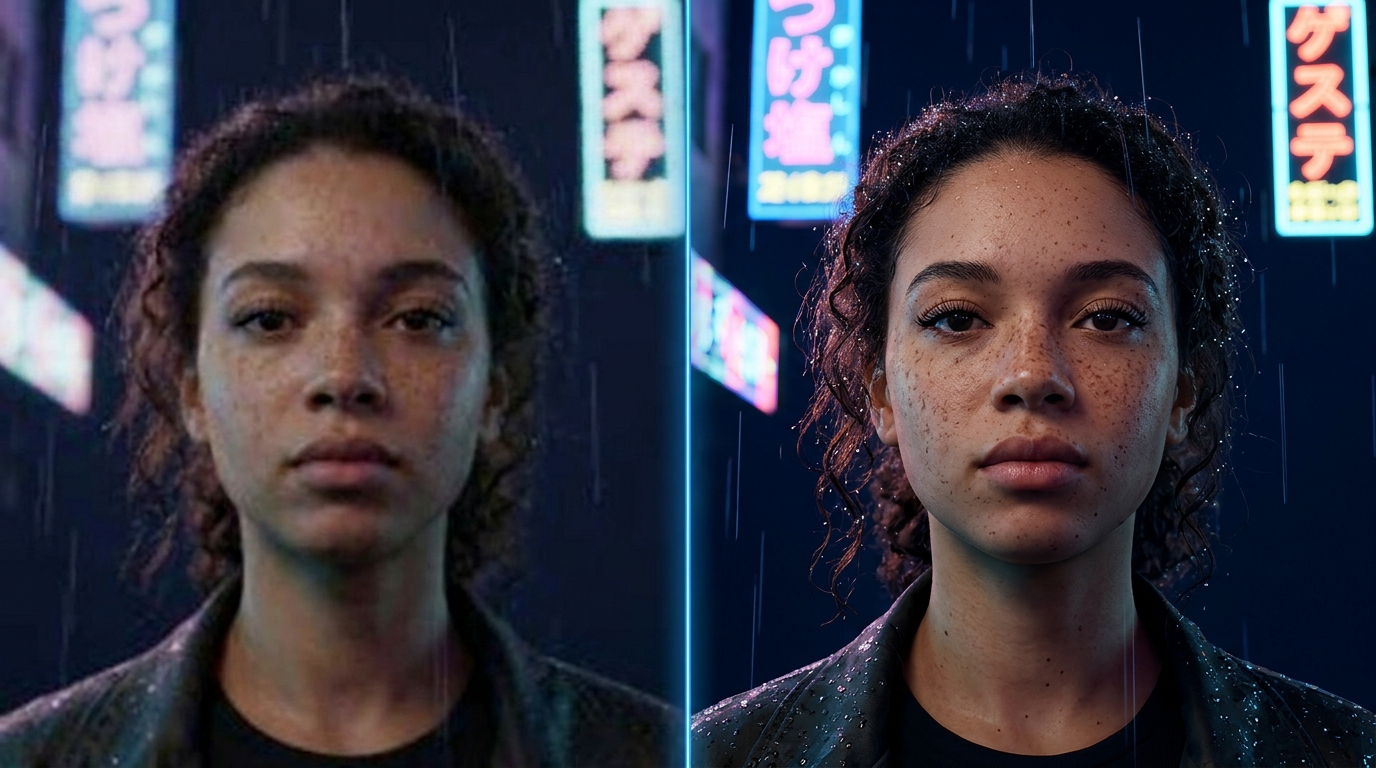
معظم نماذج الفيديو بالذكاء الاصطناعي تُخرج 720p أو 1080p، ومقاطع الهاتف القديمة غالبًا أسوأ. على شاشة كبيرة أو تلفاز عميل أو رفع على يوتيوب بدقة 4K، تظهر الضبابية فورًا.
رفع جودة الفيديو بالذكاء الاصطناعي (Upscale) يحل ذلك. بدلًا من تمديد البكسلات، يدرس النموذج كل إطار والإطارات المحيطة به، ثم يعيد بناء التفاصيل التي كانت ستلتقطها كاميرا أدق: ملمس البشرة، الشعر، الأقمشة، الحواف والنصوص. النتيجة ملف 4K حقيقي.
التكبير العادي مقابل Upscale بالذكاء الاصطناعي
| التكبير في المحرر | Upscale بالذكاء الاصطناعي | |
|---|---|---|
| البكسلات | تتمدد | تُنشأ تفاصيل جديدة |
| الحواف | ناعمة وضبابية | حادة |
| الضوضاء والضغط | تتضخم | تُنظَّف |
| الوجوه والنصوص | مشوّهة | واضحة ومقروءة |
الخطوات في Kolbo.AI
- افتح Video Tools وانتقل إلى أدوات تعديل الفيديو. افتح الأدوات.
- ارفع الفيديو أو اختر فيديو أنشأته من المكتبة.
- اختر Upscale والدقة المطلوبة حتى 4K.
- اختياري: فعّل Frame interpolation لتنعيم الحركة إلى 60 إطارًا في الثانية.
- ابدأ التوليد. تظهر التكلفة قبل البدء، والنتيجة تُحفظ في مكتبتك.
يضم Kolbo.AI نماذج رائدة مثل Topaz وBytedance Video Upscaler، لتختار المظهر الأنسب لكل مشروع.
متى ترفع الجودة
- قبل نشر فيديو الذكاء الاصطناعي: جرّب بدقة 720p أو 1080p (أسرع وأوفر)، ثم ارفع جودة اللقطة النهائية فقط.
- المقاطع القديمة أو منخفضة الجودة: فيديوهات العائلة والأرشيف.
- الشاشات الكبيرة: الفعاليات والعروض والتسليم للعملاء.
- يوتيوب: رفع الفيديو بدقة 4K يحصل على ترميز أفضل حتى لمن يشاهد بدقة 1080p.
متى تفيد 60 إطارًا ومتى لا
تنشئ Frame interpolation إطارات جديدة بين الإطارات الموجودة. ممتازة لحركات الكاميرا البطيئة والحركة البطيئة والطبيعة والمنتجات الدوّارة. أما للأكشن السريع أو اللقطات التي يجب أن تبدو سينمائية بـ24 إطارًا فالأفضل تجنبها.
أسئلة شائعة
هل يعمل على فيديوهات الذكاء الاصطناعي؟ نعم، وهذا من أكثر الاستخدامات شيوعًا. ارفع جودة أفضل مقطع من Seedance أو Kling أو Veo أو Wan قبل النشر.
هل يتغير الصوت؟ لا. الصوت ينتقل كما هو.
كم يستغرق الأمر؟ حسب الطول والدقة. المقاطع القصيرة تجهز خلال دقائق ويمكنك متابعة العمل في الأثناء.
ارفع جودة أول فيديو على app.kolbo.ai.