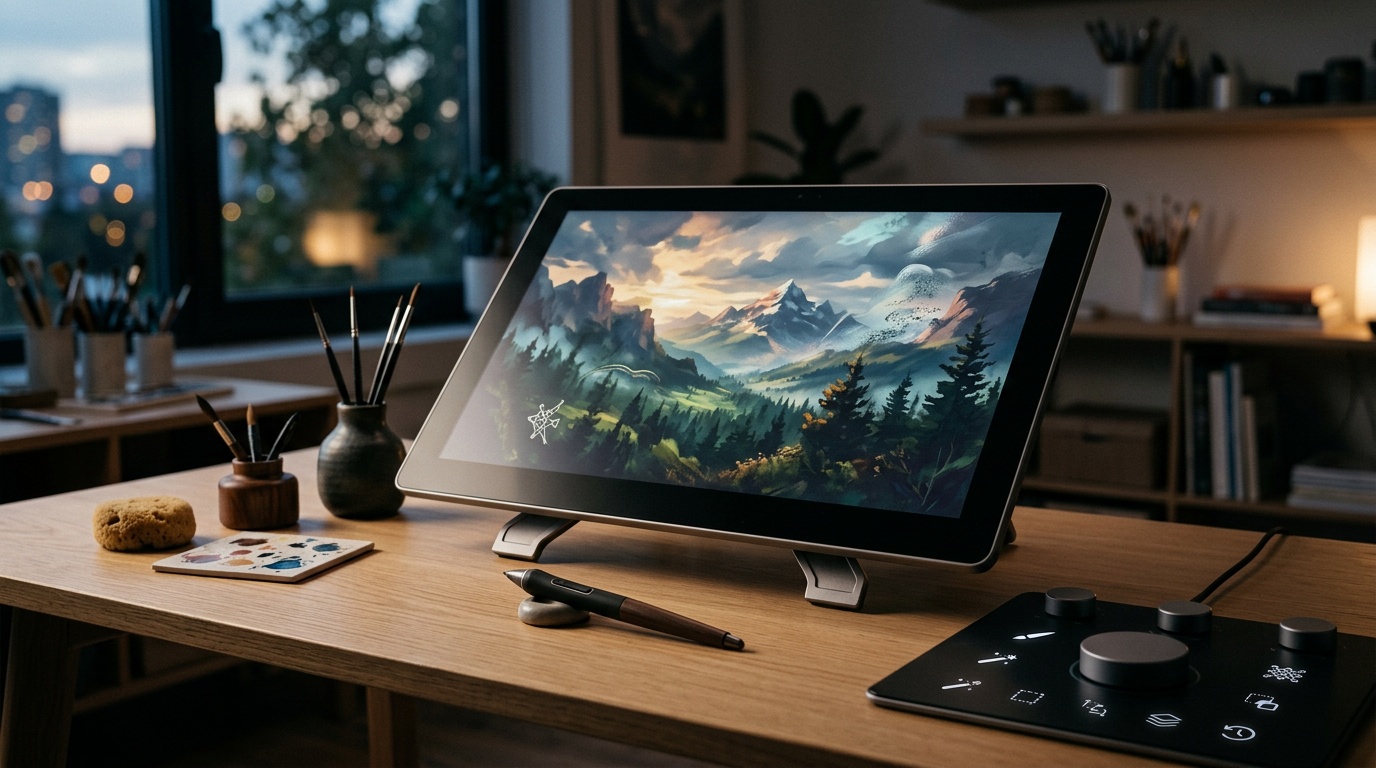
تحرير الصور لم يعد حكراً على المصممين الذين قضوا سنوات في تعلم Photoshop. Canvas Tool داخل منصة Kolbo.AI يجمع بين قوة الذكاء الاصطناعي والتحكم اليدوي في واجهة واحدة سلسة - بحيث تحصل على نتائج احترافية في دقائق لا ساعات.
في هذا الدليل سنمشي معاً على كل ما تحتاج معرفته: من الأدوات الأساسية، إلى تقنية Inpaint خطوة بخطوة، وصولاً إلى نصائح عملية لاستخدام Face Swap بشكل صحيح.
ما هو Canvas Tool ولماذا يختلف؟
معظم أدوات التحرير بالذكاء الاصطناعي تعمل على مبدأ واحد: أدخل أمراً نصياً، انتظر الصورة. هذا كافٍ أحياناً، لكنه قاصر حين تحتاج إلى تحكم دقيق في منطقة بعينها من الصورة.
Canvas Tool في Kolbo يحل هذه المعادلة بجمع عالمين:
- أدوات الذكاء الاصطناعي - تحليل الصورة ومعالجتها آلياً بدقة عالية
- الأدوات اليدوية - فرشاة، تحديد، تكبير، قص - بيدك أنت
النتيجة: تتحكم في ما تريد تغييره بالضبط، والذكاء الاصطناعي ينفذ.
الأدوات الذكية - نظرة شاملة
1. Upscale - رفع الدقة
Upscale ترفع دقة أي صورة ضعيفة الجودة إلى مستوى طباعي. مفيدة خصوصاً حين:
- تستخدم صوراً قديمة بدقة منخفضة
- تريد طباعة ملصق أو لوحة بمقاسات كبيرة
- تلقيت صورة من عميل بجودة رديئة وتحتاج إلى تحسينها
لا تتوقع معجزات من صورة مشوهة تماماً، لكن الصور المقبولة تخرج في الغالب رائعة.
2. Remove Background - إزالة الخلفية
Remove Background يعزل الموضوع الرئيسي في الصورة ويحذف كل ما حوله. تعمل بكبسة واحدة دون حاجة لرسم أي تحديد يدوي.
الحالات المثالية لاستخدامها:
- صور المنتجات للمتاجر الإلكترونية
- عزل الأشخاص لوضعهم على خلفية مختلفة
- تصميم ملصقات أو شعارات مركبة
نصيحة: الأداة تؤدي أفضل أداء حين يكون التباين بين الموضوع والخلفية واضحاً.
3. Reframe - إعادة التأطير
تحتاج صورة أفقية لمنشور عمودي على إنستغرام؟ Reframe يعيد رسم حواف الصورة ويملأ المناطق الجديدة بذكاء - لا قص ولا تشويه، بل توليد محتوى بصري منسجم مع باقي الصورة.
هذه الأداة وحدها توفر عليك عملاً ذهنياً معقداً كان يستلزم سابقاً خبرة عالية.
4. Face Swap - تبديل الوجه
Face Swap تستبدل وجهاً في الصورة بوجه آخر مع الحفاظ على الإضاءة والزاوية والتعبير.
نصائح للحصول على أفضل نتيجة:
- استخدم صورة مرجعية للوجه بدقة عالية وإضاءة جيدة
- الصورة المستهدفة يجب أن يكون الوجه فيها واضحاً وغير محجوب
- تجنب الصور التي يكون فيها الوجه مائلاً بزاوية حادة جداً - النتائج تكون أفضل مع وجوه شبه أمامية
- في حال كان الوجه في الصورة المستهدفة صغيراً جداً، قم بتقريبه أولاً ثم نفذ العملية
الأدوات اليدوية - التحكم الكامل
إلى جانب الذكاء الاصطناعي، Canvas يمنحك مجموعة أدوات يدوية:
- الفرشاة - ارسم على الصورة مباشرة لتحديد مناطق التعديل
- الممحاة - احذف أجزاء من التحديد أو من الطبقة
- أداة التحديد - حدد منطقة مستطيلة أو حرة بدقة
- التكبير والتصغير - عمل على تفاصيل دقيقة بثقة
- القص والتدوير - عدل نسبة الصورة وتوجهها
Inpaint خطوة بخطوة - المثال العملي
Inpaint هي أقوى أدوات Canvas. تسمح لك بـ"طلاء" منطقة محددة في الصورة ثم وصف ما تريده فيها - والذكاء الاصطناعي يعيد رسم تلك المنطقة فقط مع الحفاظ على بقية الصورة كما هي.
سيناريو عملي: لديك صورة لشخص في مكتب، وتريد تغيير لون قميصه.
الخطوة الأولى: افتح الصورة في Canvas Tool.
الخطوة الثانية: اختر أداة الفرشاة، واضبط حجمها بما يتناسب مع مساحة القميص.
الخطوة الثالثة: ارسم على القميص بالكامل لإنشاء القناع (Mask) - المنطقة التي تريد تعديلها. لا تقلق من الدقة المطلقة في الحواف، الذكاء الاصطناعي يفهم السياق.
الخطوة الرابعة: في حقل النص أسفل أو بجانب Canvas، اكتب وصفاً دقيقاً. مثال: "قميص أزرق داكن بأكمام طويلة".
الخطوة الخامسة: اضغط Generate وانتظر بضع ثوانٍ.
الخطوة السادسة: إذا لم تعجبك النتيجة الأولى، يمكنك إعادة التوليد مرة أخرى - أو تعديل نص الوصف لتكون أكثر تحديداً.
نصيحة للمحترفين: كلما كان وصفك أدق، كانت النتيجة أفضل. بدلاً من "قميص أحمر"، اكتب "قميص أحمر قرمزي بياقة مستديرة بدون أزرار".
سير العمل المثالي لمحتوى المبدع العربي
فيما يلي نموذج عملي لكيفية استخدام Canvas في مشروع متكامل:
- أنشئ الصورة الأساسية - من Text-to-Image باستخدام Nano Banana 2 أو GPT Image 2 داخل Kolbo
- ارفع دقتها - بـ Upscale إذا كانت مقاسات النشر تستلزم ذلك
- نظف الخلفية - بـ Remove Background إذا أردت عزل الموضوع
- عدل التفاصيل - بـ Inpaint لتغيير أي عنصر لا يعجبك دون إعادة توليد الصورة من الصفر
- اضبط التأطير - بـ Reframe لتهيئة الصورة لمنصات مختلفة (مربع، عمودي، أفقي)
- أضف الموسيقى أو الصوت - انتقل إلى Suno للموسيقى أو وحدة الصوت للتعليق الصوتي
كل هذه الخطوات داخل منصة واحدة، دون تصدير واستيراد بين برامج متعددة.
متى لا تستخدم Inpaint؟
Inpaint قوية، لكنها ليست الحل الأمثل دائماً:
- إذا كان التغيير الذي تريده يشمل أكثر من 60% من الصورة - أعد التوليد من البداية بـ Prompt مختلف
- إذا أردت تغيير التركيبة الكلية للصورة - Inpaint لتفاصيل وعناصر محددة، لا لإعادة هيكلة المشهد
- إذا كانت الصورة الأصلية بجودة منخفضة جداً - استخدم Upscale أولاً ثم Inpaint
الخلاصة
Canvas Tool في Kolbo.AI يعطيك ما لم تجده في مكان واحد من قبل: ذكاء اصطناعي متقدم بيدك أنت وليس بيد الآلة وحدها. تحدد، تصف، تعدل - والنتيجة تخرج احترافية دون مغادرة المتصفح.
سواء كنت مصمماً، صاحب متجر إلكتروني، مبدعاً للمحتوى، أو مسوقاً - هذه الأداة تختصر ساعات من العمل في دقائق.
جرّب Canvas Tool مجاناً الآن على كولبو.AI - لا تحتاج إلى تنزيل أي برنامج، ولا إلى خبرة تصميم مسبقة. ابدأ بصورتك الأولى اليوم.