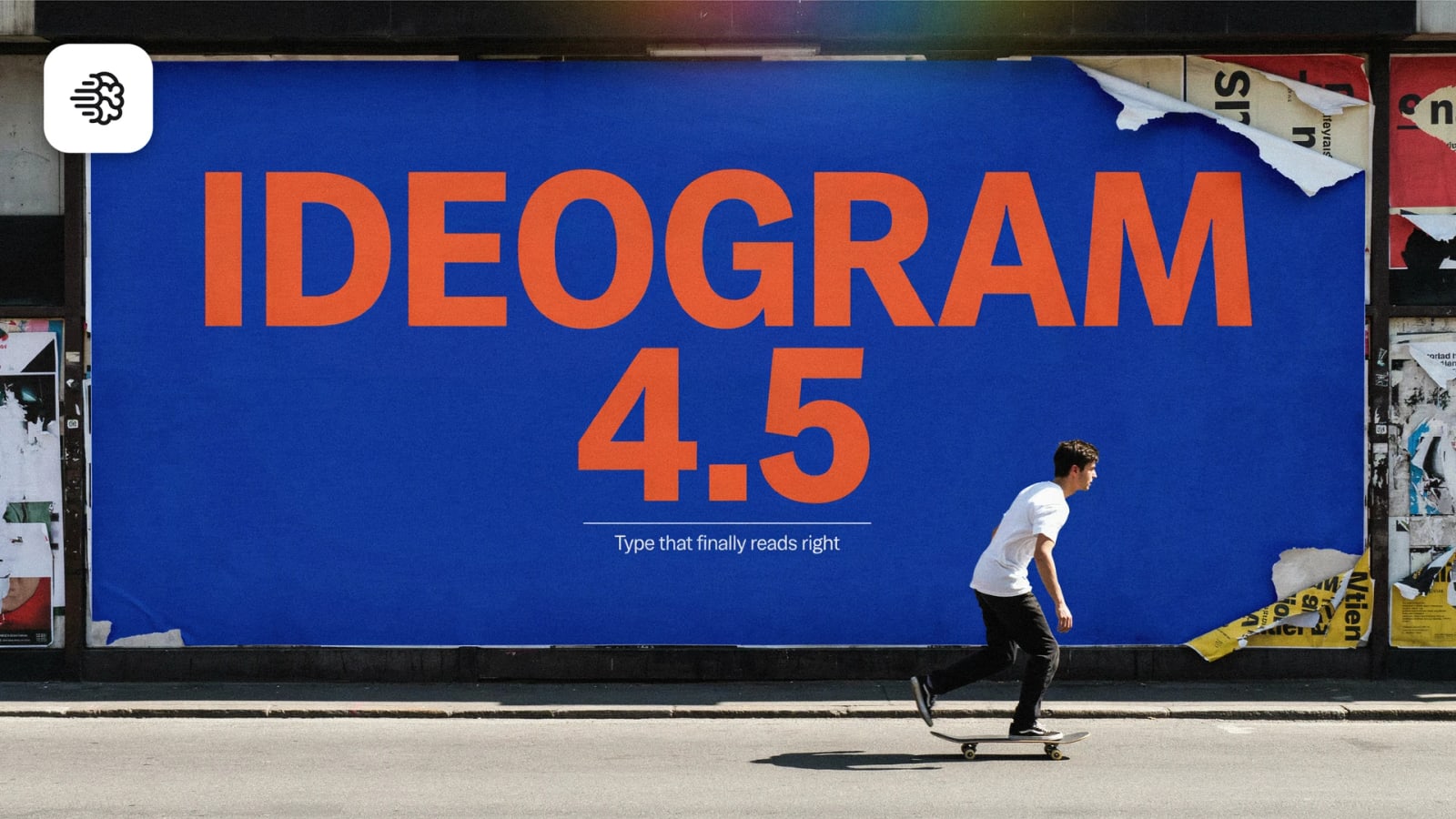
يحتاج الملصق إلى أكثر من خلفية جميلة. يجب أن يبرز عنوانه، وأن تجد التفاصيل الصغيرة مكانها، وأن ينقل التكوين كله فكرة واحدة. أصبح Ideogram 4.5 متاحا على Kolbo.AI لاستكشاف صور تعمل فيها الكلمات والتصميم البصري معا.
استخدمه لتطوير فكرة ملصق، أو اتجاه لشعار، أو لافتة متجر، أو تصميم لحملة. ابدأ بوصف مكتوب، وراجع التكوين والصياغة، ثم حسّن الفكرة عبر إنشاء صورة أخرى أو تحرير الصورة. يمكنك إبقاء العملية الإبداعية في مساحة العمل نفسها، بدلا من التعامل مع كل صورة كتجربة منفصلة.
ابدأ بالرسالة التي تريد أن يقرأها الناس
يركّز Ideogram 4.5 على إنشاء الصور مع عرض النصوص للملصقات والشعارات وأعمال التصميم. يوفّر مسار إنشاء الصور من النص خيارات الجودة low وmedium وhigh، كما يوضح توثيق النموذج.
لإعداد وصف أول مفيد، افصل الرسالة عن الاتجاه البصري. ضع العنوان القصير المطلوب حرفيا بين علامتي اقتباس. صف الكلمات التي يجب أن تكون الأكبر، ومكان النص المساند، والمساحة التي يحتاجها التوزيع. ثم أضف الألوان والخلفية والأسلوب البصري.
مثلا: ملصق مربع لفعالية يحمل العنوان الدقيق "NIGHT GARDEN" بحروف كبيرة بلون كريمي، وخلفية خضراء داكنة، وتاريخا صغيرا أسفل العنوان، وهوامش واسعة. هذا مثال لوصف، وليس عرضا لنتيجة تم قياسها. يمنحك طريقة واضحة للحكم على مدى التزام التصميم الناتج بالتسلسل البصري الذي قصدته.
اختر الجودة والدقة بشكل مستقل
يوفّر Kolbo.AI خيارات دقة 1K و2K لهذا النموذج. الدقة والجودة خياران منفصلان: الدقة تحدد حجم الناتج، بينما low وmedium وhigh هي إعدادات جودة الإنشاء. اختر كليهما بما يناسب المهمة التي تعمل عليها.
إذا كنت تقارن اتجاهات مختلفة، ابدأ بالإعدادات التي تناسب تلك التجربة. وبعد اختيار توزيع يعجبك، راجع الحروف والتفاصيل قبل إعداد النسخة النهائية. اعتمد على عدد الأرصدة المعروض في التطبيق للإعدادات التي اخترتها، بدلا من افتراض أن الصورة الأكبر وإعداد الجودة الأعلى يعنيان الشيء نفسه.
حسّن التصميم بتحرير الصور
يتيح Ideogram 4.5 أيضا مسارا لتحرير الصور على Kolbo.AI. يدعم ما يصل إلى خمس صور إدخال إجمالا، بما فيها الصورة الأصلية. وهذا لا يعني خمس صور مرجعية إضافية فوق صورتك الأصلية.
استخدم التحرير عندما يكون لديك بالفعل اتجاه يستحق الاحتفاظ به. صف التغيير بدقة: عدّل لون الخلفية، أو جرّب معالجة بصرية أخرى، أو راجع جزءا من التكوين. امنح كل صورة مرجعية دورا واضحا، واشرح العناصر التي تريد الاحتفاظ بها. بعد التحرير، افحص الصورة كاملة، بما فيها المناطق التي لم تطلب تغييرها.
ابنِ طريقة مراجعة قابلة للتكرار
راجع العنوان أولا، ثم المعلومات المساندة والتباعد والتوازن العام. دقّق كل كلمة ورقم وعلامة ترقيم. التحسّن في عرض النصوص مفيد، لكنه لا يضمن إملاء صحيحا أو تنسيقا مثاليا للحروف أو نتائج موثوقة في كل لغة.
في التصاميم العربية والعبرية، افحص أشكال الحروف وترتيب القراءة بعناية. أما الشعارات، فتعامل مع الناتج بوصفه اتجاها يحتاج إلى التقييم والتحسين قبل اعتماده هوية نهائية. اختبر أي تصميم بالحجم الذي سيشاهده الجمهور فعليا، حتى تعمل الصورة التي تبدو قوية بملء الشاشة أيضا في موضع عرضها الحقيقي.
هل تريد استكشاف مسارات أخرى للصور؟ اقرأ عن Nano Banana 2.1 وعن FLUX 3 Image وMagic Edit.
الأسئلة الشائعة
ماذا يمكنني إنشاءه باستخدام Ideogram 4.5؟
يمكنك استكشاف ملصقات وأفكار شعارات ولافتات وصور أخرى يجتمع فيها النص والتكوين. امنح النموذج رسالة واضحة واتجاها لتوزيع العناصر.
ما الإعدادات المتاحة للإنشاء؟
يوفّر إنشاء الصور من النص خيارات الجودة low وmedium وhigh، مع خيارات الدقة 1K و2K على Kolbo.AI. الجودة ودقة الناتج إعدادان منفصلان.
كم صورة يمكنني استخدامها للتحرير؟
يدعم مسار التحرير ما يصل إلى خمس صور إدخال إجمالا، بما فيها الصورة الأصلية. اتبع متطلبات الإدخال المعروضة في الأداة.
هل يكون النص الناتج صحيحا دائما؟
لا. دقّق النتيجة كاملة، خصوصا الأسماء والأرقام والنصوص متعددة اللغات، قبل النشر أو استخدامها في تصميم نهائي.