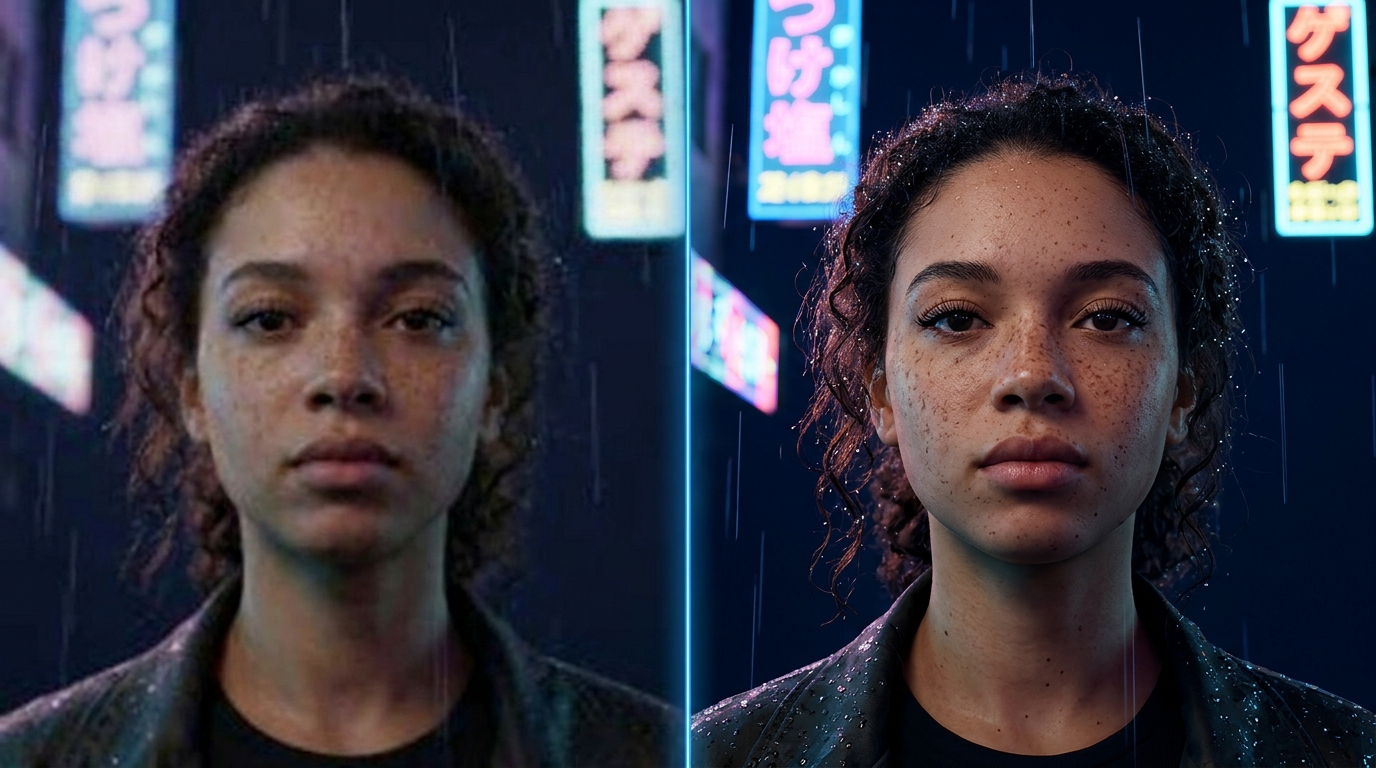
רוב מודלי הווידאו ב-AI מוציאים 720p או 1080p. צילומים ישנים מהטלפון לרוב גרועים יותר. על מסך גדול, בטלוויזיה של לקוח או בהעלאה ליוטיוב ב-4K, הרכות בולטת מיד.
Upscale לווידאו עם AI פותר את זה. במקום למתוח פיקסלים, המודל בוחן כל פריים ואת הפריימים שסביבו, ובונה מחדש את הפרטים שמצלמה חדה יותר הייתה קולטת: מרקם עור, שיער, בדים, קצוות וטקסט. התוצאה היא קובץ 4K אמיתי, לא 1080p מטושטש שהוגדל.
הגדלה רגילה מול Upscale עם AI
| הגדלה בעורך | Upscale עם AI | |
|---|---|---|
| פיקסלים | נמתחים | נוצרים פרטים חדשים |
| קצוות | רכים ומטושטשים | חדים |
| רעש ודחיסה | מוגדלים | מנוקים |
| פנים וטקסט | נמרחים | קריאים וחדים |
איך עושים את זה ב-Kolbo.AI
- נכנסים ל-Video Tools ולכלי עריכת הווידאו. לפתיחת הכלים.
- מעלים סרטון, או בוחרים סרטון שכבר יצרתם מהספרייה.
- בוחרים Upscale ואת הרזולוציה, עד 4K.
- אופציונלי: מפעילים Frame interpolation כדי להחליק תנועה ל-60 פריימים לשנייה.
- מייצרים. המחיר מופיע לפני שמתחילים, והתוצאה נשמרת בספרייה.
ב-Kolbo.AI יש מודלי Upscale מובילים כמו Topaz ו-Bytedance Video Upscaler, כך שאפשר לבחור את המראה שמתאים לכל פרויקט.
מתי לשדרג
- לפני שמפרסמים סרטון AI. מייצרים ב-720p או 1080p בזמן הניסיונות (מהר וזול יותר), ומשדרגים רק את הטייק הסופי.
- צילומים ישנים או באיכות נמוכה: סרטונים משפחתיים וחומרי ארכיון.
- מסכים גדולים: אירועים, מצגות, משלוח ללקוחות.
- יוטיוב: העלאה ב-4K מקבלת קידוד איכותי יותר, גם לצופים שרואים ב-1080p.
מתי 60 פריימים עוזר ומתי לא
Frame interpolation יוצר פריימים חדשים בין הקיימים. זה מצוין לתנועות מצלמה איטיות, הילוך איטי, טבע ומוצר שמסתובב. לאקשן מהיר או לצילום שאמור להרגיש קולנועי ב-24 פריימים, עדיף לוותר.
שאלות נפוצות
זה עובד על סרטונים שנוצרו ב-AI? כן, זה אחד השימושים הנפוצים. משדרגים את הקליפ הכי טוב מ-Seedance, Kling, Veo או Wan לפני הפרסום.
הסאונד משתנה? לא. הסאונד עובר כמו שהוא.
כמה זמן זה לוקח? תלוי באורך וברזולוציה. קליפים קצרים מוכנים תוך דקות, ואפשר להמשיך לעבוד בינתיים.
שדרגו את הסרטון הראשון שלכם ב-app.kolbo.ai.