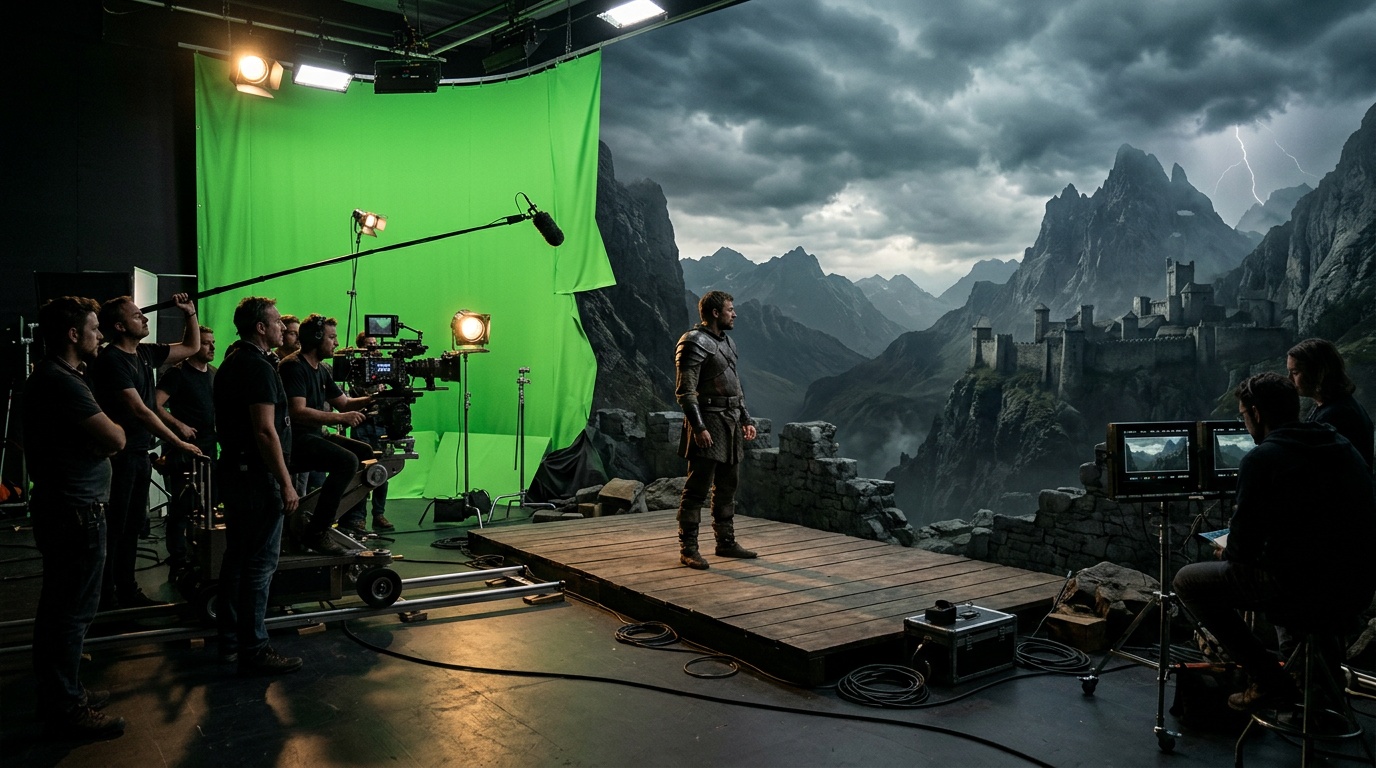
בשנת 2026 אתם כבר לא צריכים מסך ירוק מושלם, סטודיו, או שעות ב-After Effects כדי להחליף את הרקע בסרטון או להוסיף אפקטים בסגנון VFX. עם video-to-video מבוסס AI ב-Kolbo, אתם מעלים סרטון קיים, כותבים בטקסט מה אתם רוצים לשנות - והמודל מייצר גרסה חדשה של הסרטון עם הרקע או האפקט שביקשתם.
זה לא עורך טיימליין עם טפטפת כרומה-קי. זה גישה אחרת לגמרי: AI מבין את הסרטון ומחולל אותו מחדש - מחליף את הסביבה, משנה אווירה, או מוסיף אלמנטים - לפי הוראה בשפה חופשית.
במדריך הזה נסביר מה זה video-to-video, מתי כדאי להשתמש בו במקום בגרין סקרין מסורתי, ואיך מפיקים תוצאה נקייה צעד-אחר-צעד ב-Kolbo.
מה זה החלפת רקע מבוססת AI (video-to-video)
בשיטה הקלאסית של גרין סקרין (כרומה-קי) אתם מצלמים מול רקע ירוק אחיד, מסירים את הצבע, ומדביקים רקע אחר מאחורי הדמות. זה עובד - אבל דורש צילום מדויק, תאורה אחידה, ולעיתים קרובות תוכנה כבדה.
video-to-video הופך את המשוואה: במקום להסיר צבע, המודל מקבל את הסרטון המקורי ואת ההוראה שלכם בטקסט, ומחולל סרטון חדש שמכבד את התנועה, התזמון והדמות - אבל עם הרקע, הסגנון או האפקט החדש שביקשתם. אין צורך במסך ירוק כלל: אפשר לצלם על כל רקע ולבקש מה-AI להחליף אותו.
מתי זה מנצח את הגרין סקרין הקלאסי:
- אין לכם מסך ירוק - צילמתם בבית או במשרד והרקע סתמי
- רוצים אווירה, לא רק רקע - שינוי תאורה, מזג אוויר, סגנון או "עולם" שלם
- אפקטים בסגנון VFX - הוספת אלמנטים או טרנספורמציה שקשה לעשות ידנית
- מהירות - הוראה אחת בטקסט במקום מסכות, מפתחות וזיקוק קצוות
למה יוצרים ישראלים צריכים את זה
- תוכן עסקי ופרזנטציות - סביבת משרד ייצוגית מאחורי הדובר, בלי לשכור סטודיו
- ריאלס, TikTok ויוטיוב - רקע דינמי שעוצר גלילה ומראה ערוץ עקבי
- קורסים דיגיטליים ווובינרים - מראה מקצועי בלי השקעה בציוד
- פרסומות ועמודי נחיתה - דמות מדברת עם רקע ממותג ומותאם
עד לא מזמן כל אחד מאלה דרש מנוי יקר, מסך ירוק וידע בעריכה. היום זו הוראת טקסט אחת בדפדפן.
איך זה עובד ב-Kolbo - שלב אחר שלב
שלב 1 - צלמו או הכינו את הסרטון
צלמו את הדובר או את הסצנה. לא חייבים מסך ירוק - כל רקע יעבוד, כי ה-AI מחליף אותו לפי הטקסט. אם בכל זאת יש לכם רקע ירוק נקי, מה טוב: הוא רק עוזר למודל להפריד בין הדמות לרקע. צילום ב-1080p ומעלה נותן ל-AI יותר פרטים לעבוד איתם, וגם סמארטפון מודרני מספיק לחלוטין.
שלב 2 - העלו את הסרטון ל-video-to-video
ב-Kolbo בחרו את כלי ה-video-to-video, והעלו את הסרטון שצילמתם. זהו הקלט שעליו המודל יעבוד.
שלב 3 - תארו בטקסט מה לשנות
כתבו הוראה ברורה לרקע או לאפקט שאתם רוצים. למשל:
"replace the background with a modern coworking space, large windows, soft natural light; keep the person and their motion unchanged"
ככל שההוראה ספציפית יותר (סביבה, תאורה, אווירה) - כך התוצאה קרובה יותר לכוונה שלכם. כדאי לציין במפורש לשמור על הדמות והתנועה כפי שהן.
שלב 4 - חוללו, בדקו, וחזרו
ה-AI מחולל גרסה חדשה של הסרטון. צפו בתוצאה, וחדדו את ההוראה בהתאם - אפשר לחזור על התהליך עד שהרקע והאינטגרציה נראים טבעיים.
טיפ - רקע מותאם מראש: רוצים שליטה מלאה על הרקע? קודם ייצרו תמונת רקע ב-Text-to-Image של Kolbo (למשל עם Nano Banana 2 או GPT Image 2 - אלו גם המודלים שתומכים בטקסט בעברית בתוך התמונה), ואז השתמשו בה כהפניה לסביבה שאתם מבקשים מ-video-to-video.
טיפים לתוצאה נקייה
- תאורה אחידה על הדמות - ככל שהדמות מוארת היטב ומופרדת מהרקע, כך קל ל-AI להחליף את הסביבה בלי "לאכול" שיער או קצוות.
- שמרו מרחק מהרקע - מטר ומעלה בין הדובר לקיר מצמצם בלבולים בין הדמות לסביבה.
- הוראה ספציפית מנצחת הוראה כללית - "משרד מודרני עם חלונות גדולים ואור טבעי רך" יביא תוצאה טובה יותר מ-"רקע יפה".
- בקשו לשמר תנועה - ציינו בהוראה לשמור על הדמות והתנועה, כדי שהמודל לא ישנה אותן יחד עם הרקע.
- התחילו מקליפ קצר - בדקו את ההוראה על קטע קצר לפני שמחוללים סרטון ארוך.
הכוח האמיתי: הכל באותו workspace
מה שהופך את Kolbo לשונה הוא שהחלפת רקע היא רק חלק ממערכת שלמה. אחרי שהסרטון החדש מוכן, אפשר להמשיך בלי לצאת ובלי להעלות קבצים מחדש:
- Lipsync - להוסיף או להחליף דיבור לדמות הקיימת, גם בעברית
- מוזיקה ואפקטי קול - לייצר פסקול שמתאים לאווירה החדשה של הרקע
- כלים נוספים לעריכה והפקה - הכל בתוך אותו workspace אחד
במקום לקפוץ בין חמש תוכנות, אתם נשארים במקום אחד מהרעיון ועד התוצר הסופי.
תתחילו לייצר היום - בחינם
אין סיבה לחכות. היכנסו ל-Kolbo.AI, פתחו חשבון חינמי, ונסו את video-to-video על הסרטון הבא שלכם - החליפו את הרקע, הוסיפו אפקט, וראו כמה רחוק אפשר להגיע עם הוראת טקסט אחת בלבד.