כשה-AI מייצר מהר יותר ממה שאתם מסוגלים לנהל
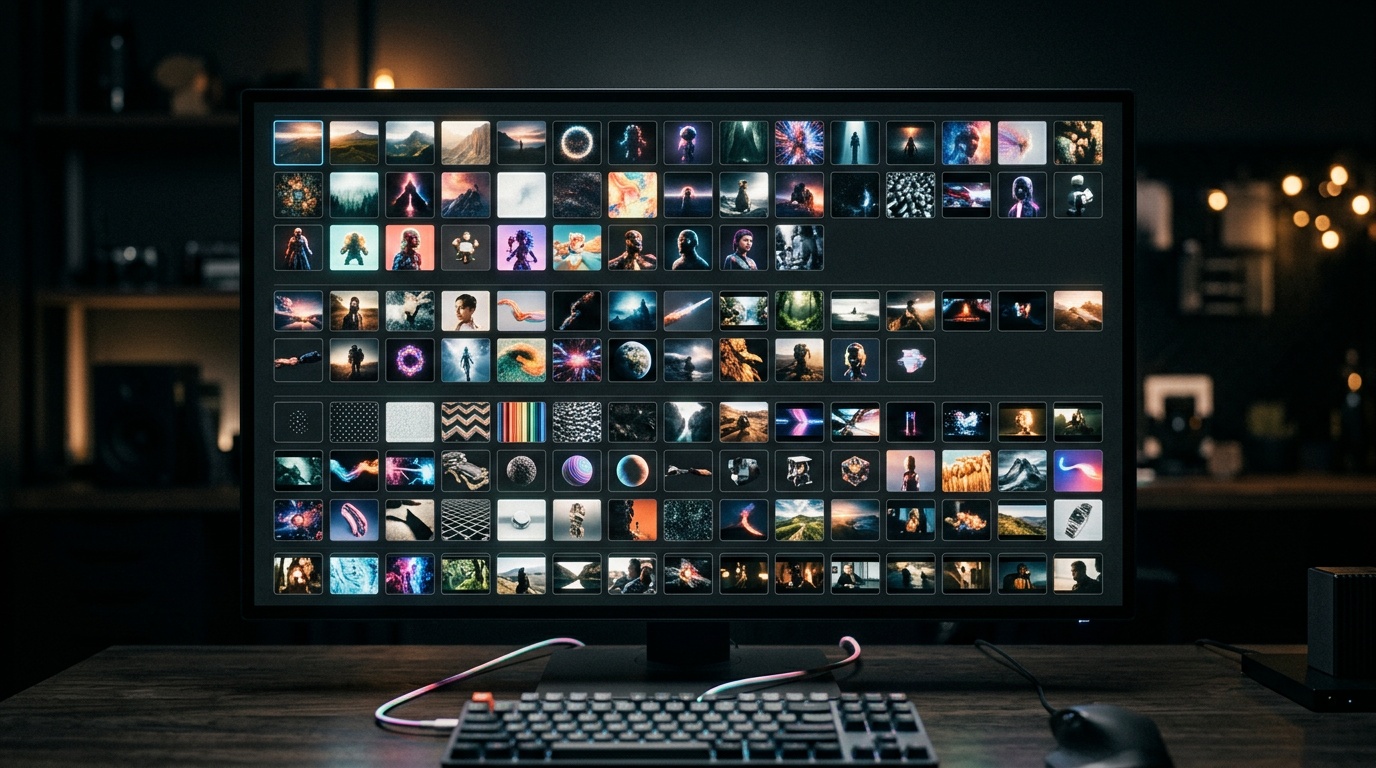
קמפיין אחד ב-Kolbo יכול לייצר מאה תמונות, עשרים קטעי וידאו וחמישה קבצי אודיו - בשעה אחת. אחרי שבועיים של עבודה, יש לכם ספרייה של אלפי נכסים. בלי ארגון נכון, הכל הופך לבלגן. ה-Media Library של Kolbo הוא המקום שבו הכאוס הזה מקבל מבנה.
זה לא רק "גלריה" - זה מרכז ניהול נכסים אמיתי, שמאפשר לכם למצוא כל קובץ תוך שניות, לשתף עם לקוחות, ולנהל ספריות של מאות פרויקטים במקביל.
מה בדיוק המדיה לייברי
ה-Media Library מרכז כל מה שנוצר ב-Kolbo או הועלה אליו. תמונות שיצרתם ב-Creative Director, סרטוני Kling, מוזיקה מ-Suno, קבצי אודיו מ-ElevenLabs - הכל מגיע לכאן אוטומטית, מיד עם היצירה.
כל נכס שמור עם מטא-דאטה מלא: מה הפרומפט ששימש ליצירתו, איזה מודל הפיק אותו, מתי נוצר, ואיזה פורמט הוא. אין צורך לזכור כלום - המידע שם.
ארגון בתיקיות: השיטה שעובדת
ה-תיקיות הן הכלי הבסיסי ביותר, ובמקביל - החשוב ביותר. איך לחשוב על המבנה:
לפי לקוח: אם אתם עובדים כ-freelancer או סוכנות, צרו תיקייה לכל לקוח. כל קמפיין של "קפה גורמה TLV" נכנס לתיקייה שלו. בפגישה הבאה עם הלקוח, כל הנכסים שלו נגישים מיד.
לפי קמפיין: גם בתוך לקוח אחד, כדאי להפריד. תיקיית "קיץ 2026" תכיל את כל התמונות, הסרטונים והאודיו של אותו קמפיין - לא מעורבבים עם קמפיין החורף.
לפי פורמט: אם אתם מייצרים הרבה תוכן לפלטפורמות שונות, תיקיית "סטוריז - 9:16" ותיקיית "פיד - 1:1" מפשטות חיים. ברגע שצריך סטורי, אתם יודעים בדיוק לאן ללכת.
חיפוש וסינון: מציאת נכס בתוך שניות
כשיש מאות קבצים, חיפוש חכם שווה יותר מכל מבנה תיקיות. ה-Media Library מאפשר סינון מולטי-ממד:
- לפי סוג: תמונה / וידאו / אודיו / כולם
- לפי תאריך: מה נוצר השבוע, החודש, ב-2025
- לפי פרויקט: כל מה ששייך לפרויקט מסוים
- חיפוש טקסט חופשי: לפי שם קובץ או חלק מהפרומפט
דוגמה מעשית: "אני צריך את כל הסרטונים של הלקוח X שנוצרו בחודש האחרון". שלושה סינונים - תוצאה מיידית.
מועדפים: הנכסים שתמיד צריכים
כפתור ה-מועדפים (⭐) הוא אחד הכלים הפחות מדוברים, אבל שימושי מאוד. סמנו כ"מועדף" את:
- הטמפלייטים שאתם חוזרים אליהם שוב ושוב
- תמונות הדמות שמגדירות Visual DNA של לקוח
- הנכסים שצריכים אישור לקוח ועוד לא אושרו
- הגרסה הסופית שנבחרה לפרסום
המועדפים מסוננים בקלות ומאפשרים לכם לנהל "רשימת עבודה" בתוך ספרייה גדולה.
שיתוף תיקיות עם לקוחות וצוות
אחת הפיצ'רים שחוסכים הכי הרבה אימיילים: שיתוף תיקיות.
בחרו תיקייה, לחצו שתף - ותקבלו לינק שמאפשר לצד השני לצפות בכל הנכסים. אין צורך בחשבון Kolbo, אין צורך ב-Google Drive, אין צורך לאצור ZIP של 800MB. הלקוח פותח לינק בדפדפן ורואה הכל.
שימושי במיוחד כשאתם שולחים נכסים לאישור: "הנה התיקייה עם עשרים הגרסאות - בחר מה מתאים לך."
פח ושחזור: 30 יום להתחרט
מחקתם בטעות קובץ שעלה כסף להפיק? ה-פח שומר כל נכס למחיקה למשך 30 יום. אפשר לשחזר כל קובץ בלחיצה אחת - הוא חוזר בדיוק לתיקייה שממנה הגיע.
לאחר 30 יום, המחיקה סופית. לכן: לפני שמנקים ספרייה גדולה, כדאי לסרוק פעם אחת מה עומד להימחק לצמיתות.
לניקוי מיידי ולצמיתות - קיימת גם אפשרות מחיקה קבועה, שמשחררת נפח מיידית.
פעולות מרובות: לנהל אלפי קבצים בבת אחת
כשאתם מעדכנים ארכיטקטורה של ספרייה, לא תרצו להזיז קבצים אחד-אחד. ה-bulk operations מאפשרים:
- בחירת מרובים: Ctrl+Click או בחירת-טווח
- הזזה: כל הנבחרים עוברים לתיקייה אחרת בבת אחת
- מחיקה: לנקות קמפיין שלם שכבר לא רלוונטי
- שחזור: להחזיר קבוצת קבצים מהפח יחד
דוגמה: קמפיין ינואר הסתיים, יש 200 קבצים שפזורים. בחרתם הכל → הזזה לתיקיית "ארכיון 2026" → נגמר.
טיפים לשמירה על ספרייה נקייה לאורך זמן
תנו שמות לתיקיות לפני שמתחילים, לא אחרי. קל יותר להכניס נכסים למבנה קיים מלארגן ערימה בדיעבד.
אחרי כל פרויקט - סדרו ב-5 דקות: מחקו גרסאות ביניים שלא צריך, סמנו מועדפים את הנכסים הסופיים, הזיזו לתיקיית ארכיון.
אל תשמרו הכל: לא כל נסיון ראשון ראוי לשמירה. אם הפרומפט לא עבד - תמחקו את התוצאה. ספרייה עם 500 נכסים רלוונטיים שווה יותר מספרייה עם 5,000 קבצים שרובם זבל.
השתמשו בשמות קבצים עקביים: אם אתם מעלים נכסים חיצוניים, תקנו מוסכמת שמות - client-name_campaign_format_date.jpg. חיפוש טקסטואלי על שמות כאלה חוסך זמן.
Kolbo כמרכז נכסים, לא רק כלי יצירה
הטעות הנפוצה של משתמשים חדשים היא לחשוב על Kolbo כ"מכונת ייצור". אתה נכנס, מייצר, יוצא. אבל ה-Media Library הופך את Kolbo למאגר ידע ויזואלי של העסק שלכם.
כל מה שפיתחתם - הסגנון הויזואלי, קולות ה-TTS, מוזיקת הרקע של המותג - נשמר, מסורגל ומוכן לשימוש חוזר. בפרויקט הבא, אתם לא מתחילים מאפס. אתם פותחים את Media Library ומוצאים את הבסיס שכבר בניתם.
נסו את Media Library בעצמכם
אם עדיין לא ניסיתם את Kolbo, זה הזמן. חשבון חינמי נותן לכם גישה מלאה ל-Media Library - כולל תיקיות, שיתוף ופעולות מרובות.
ואם יש לכם כבר חשבון, כנסו ל-Media Library עכשיו וקחו 10 דקות לבנות את מבנה התיקיות שיחסוך לכם שעות בהמשך.